 Por Naman Gundaniya
IA local no notebook: Ollama, LM Studio e privacidade
Para rodar um LLM localmente, instale o Ollama se quiser uma linha de comando e uma API local, ou o LM Studio se preferir um aplicativo de desktop, baixe um modelo open-weight que caiba na sua memória e converse com ele offline. Um notebook com 16 GB de RAM roda bem modelos pequenos. Seus prompts ficam na máquina, desde que você mantenha os recursos de nuvem desligados e o servidor local privado.
Rodar um modelo no próprio notebook era coisa de hobby. Hoje leva uns dez minutos e, para profissionais preocupados com privacidade, resolve um problema real: dá para resumir um contrato confidencial ou rascunhar a resposta a um e-mail sensível sem mandar uma única palavra para os servidores de ninguém. Este guia cobre a configuração, a conta do hardware e as opções de privacidade que realmente importam.
Por que rodar IA localmente?
Modelos locais trocam um pouco de qualidade por controle. Esse controle compensa em alguns casos claros:
- Material confidencial. Documentos de clientes, anotações médicas ou jurídicas, dados financeiros ainda não divulgados, qualquer coisa que o seu contrato ou a sua política diga que não pode ir para um serviço de IA de terceiros.
- Trabalho offline. Voos, trens e lugares com conexão ruim.
- Custo previsível. Nenhuma conta por token em tarefas pesadas e repetitivas, como etiquetar ou reescrever.
- Desenvolvimento e testes. Um modelo local por trás de uma API compatível com a OpenAI é uma forma barata de desenvolver recursos de IA antes de mudar para um modelo hospedado.
A contrapartida é que um modelo pequeno o bastante para um notebook é mais fraco que os modelos de ponta por trás das APIs de nuvem, e mais lento em respostas longas. Explico onde os modelos pequenos dão conta em modelos de linguagem pequenos e IA no dispositivo. Resumindo: resumir, extrair, classificar e redigir textos curtos funciona bem; é no raciocínio longo, em várias etapas, que você percebe a diferença.
Ollama vs LM Studio: qual instalar?
Os dois são gratuitos e os dois rodam modelos open-weight no seu próprio hardware. A diferença está em como você os usa.
| Ollama | LM Studio | |
|---|---|---|
| Interface principal | Linha de comando e API local | Aplicativo de desktop com janela de chat |
| API local | http://localhost:11434, com rotas compatíveis com a OpenAI em /v1 | http://localhost:1234/v1, compatível com a OpenAI |
| Melhor para | Desenvolvedores, scripts, integração com outras ferramentas | Quem não é desenvolvedor, testar muitos modelos, conversar com documentos |
| Uso no trabalho | Verifique a licença de cada modelo que você baixar | O anúncio do LM Studio diz que ele é "de uso gratuito tanto em casa quanto no trabalho" |
| Recursos de nuvem | Modelos na nuvem e busca na web opcionais; podem ser desligados | Busca e download de modelos passam pela internet; os chats ficam locais |
Fontes: FAQ do Ollama, compatibilidade do Ollama com a OpenAI, compatibilidade do LM Studio com a OpenAI.
Se você quer uma janela de chat hoje, comece pelo LM Studio. Se quer chamar um modelo local a partir do código, comece pelo Ollama. Muita gente acaba usando os dois.
De que hardware você precisa para rodar um LLM localmente?
A memória decide quase tudo. Os pesos do modelo precisam caber na RAM (ou na memória da GPU, em um PC com placa de vídeo dedicada), com espaço sobrando para a conversa e para os seus outros aplicativos.
Os requisitos de sistema do LM Studio recomendam 16 GB de RAM ou mais, tanto no macOS quanto no Windows. No Mac, ele exige Apple Silicon e macOS 14 ou mais recente; no Windows, um processador x64 com suporte a AVX2 ou uma máquina ARM (Snapdragon X Elite); no Linux, Ubuntu 20.04 ou mais recente.
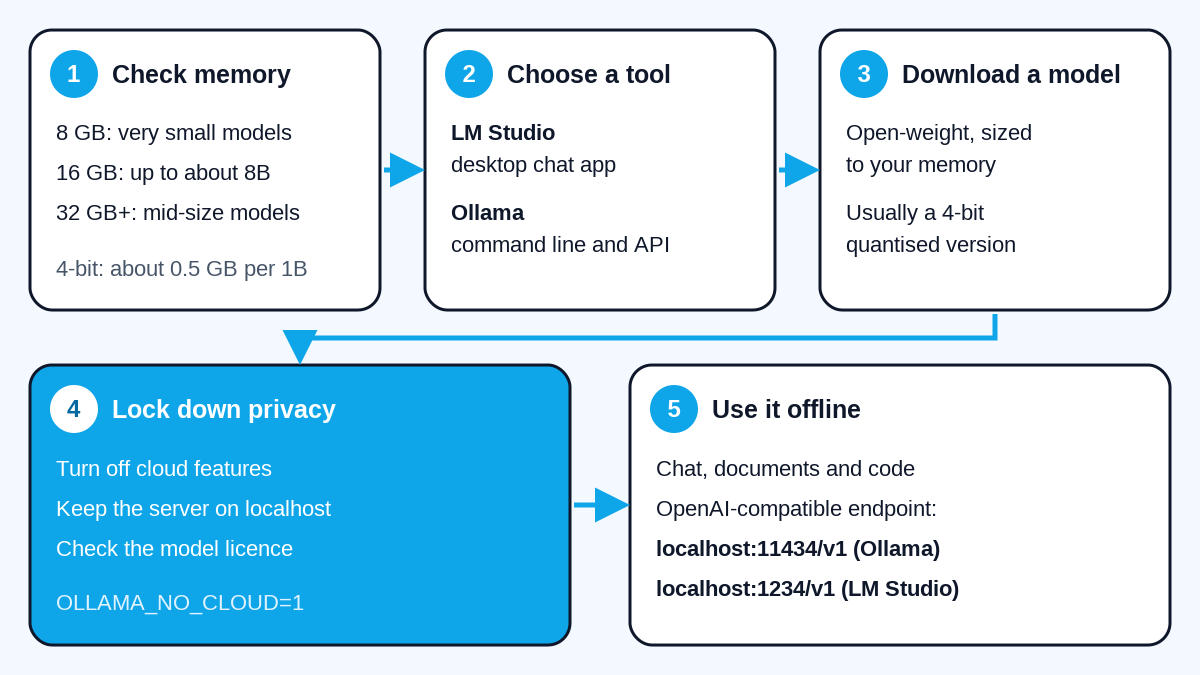
Para estimar se um modelo cabe, use uma conta simples. A maioria dos modelos locais é baixada em formato quantizado de 4 bits, o que significa cerca de meio byte por parâmetro:
- Um modelo de 8 bilhões de parâmetros em 4 bits tem cerca de 4 GB de pesos.
- Um modelo de 14 bilhões de parâmetros em 4 bits tem cerca de 7 GB.
- Um modelo de 32 bilhões de parâmetros em 4 bits tem cerca de 16 GB.
Some alguns gigabytes para o contexto da conversa e deixe espaço para o navegador e o sistema operacional. Na prática, um notebook de 16 GB lida com folga com modelos de até uns 8 bilhões de parâmetros, e uma máquina de 32 GB pode experimentar os de porte médio. As páginas de download das duas ferramentas mostram o tamanho do arquivo, que é uma boa aproximação da memória necessária.
Como configurar o Ollama e o LM Studio
O LM Studio é o caminho mais rápido para a maioria das pessoas:
- Instale o aplicativo para o seu sistema operacional.
- Abra a aba Discover, procure um modelo e escolha um tamanho que caiba na sua memória.
- Carregue o modelo e comece a conversar. Para fazer perguntas sobre um arquivo, anexe-o ao chat; o guia offline do LM Studio diz que "todo o processamento de documentos é feito localmente".
O Ollama combina com desenvolvedores:
- Instale o Ollama, que roda um pequeno servidor em segundo plano.
- Rode
ollama pullcom o nome de um modelo para baixá-lo e depoisollama runcom o mesmo nome para conversar no terminal. - Chame o modelo a partir do código apontando qualquer cliente da OpenAI para
http://localhost:11434/v1/. A documentação de compatibilidade observa que o cliente precisa de um valor de chave de API, mas que "o Ollama o ignora", então qualquer valor provisório funciona.
Uma configuração pega muita gente de surpresa. O FAQ do Ollama informa um tamanho de contexto padrão de 4.096 tokens, então documentos longos são cortados sem aviso. Aumente esse valor com a variável de ambiente OLLAMA_CONTEXT_LENGTH, ou com num_ctx em cada requisição, se a sua memória permitir.
Qual modelo testar primeiro?
Comece pequeno e só suba de tamanho se as respostas não forem boas o bastante. Um modelo que cabe com folga na memória responde mais rápido e deixa o notebook utilizável, o que importa mais no dia a dia do que uma pontuação de benchmark um pouco melhor.
Uma abordagem prática:
- Escolha uma família open-weight conhecida na faixa de 3 a 8 bilhões de parâmetros, em versão de 4 bits.
- Dê a ele cinco tarefas reais da sua semana, como um resumo, uma extração e um rascunho curto.
- Se ele falhar nas tarefas que importam para você, teste o próximo tamanho, ou um modelo ajustado para aquela tarefa, como um feito para código.
- Mantenha um modelo pequeno e rápido para tarefas rápidas e um maior para as mais difíceis, se a sua memória permitir.
As duas ferramentas mostram o tamanho do modelo antes do download, então você pode conferir se ele cabe antes.
As opções de privacidade que realmente importam
Local não significa automaticamente privado. Verifique quatro coisas antes de colocar material confidencial em qualquer uma das ferramentas.
1. Desligue os recursos de nuvem que você não usa. O Ollama agora oferece modelos hospedados na nuvem e busca na web ao lado dos locais. O FAQ diz que, no modo local, ele não vê os seus prompts, e que os prompts enviados à nuvem são processados para prestar o serviço, mas não são armazenados nem usados para treinamento. Se você quer a garantia de que nada sai do notebook, desative os recursos de nuvem: defina OLLAMA_NO_CLOUD=1 ou adicione "disable_ollama_cloud": true a ~/.ollama/server.json e reinicie.
2. Mantenha o servidor em localhost. Por padrão, o Ollama escuta em 127.0.0.1:11434, que só a sua própria máquina alcança. Mudar OLLAMA_HOST para 0.0.0.0 expõe o servidor à sua rede, e qualquer pessoa que consiga alcançá-lo pode usar o seu modelo e ver o que é perguntado a ele. Só faça isso atrás de um firewall que você controla.
3. Saiba o que passa pela internet. O guia offline do LM Studio diz que "nada do que você digita no LM Studio ao conversar com LLMs sai do seu dispositivo", mas a busca de modelos, as estatísticas do catálogo, os downloads e as atualizações do aplicativo fazem requisições de rede. Baixe os modelos primeiro e depois trabalhe offline, se quiser ter certeza.
4. Verifique a licença do modelo. Modelos open-weight vêm com licenças próprias, e algumas restringem o uso comercial. Leia a licença na página do modelo antes de usá-lo em trabalho para clientes.
Se você lidera uma equipe, coloque essas regras no papel. Quais ferramentas locais são aprovadas, quais modelos e que dados podem entrar nelas são coisas que pertencem à sua política de uso de IA. E, se o mesmo trabalho depois passar para um modelo na nuvem, os controles mudam; trato deles em como proteger aplicações com LLM na nuvem.
Para que servem os modelos locais, na prática
No meu próprio trabalho, trato um modelo local como um assistente privado para tarefas específicas, e não como substituto de um modelo de ponta. As tarefas que combinam com ele:
- Resumir e extrair campos de documentos confidenciais.
- Reescrever e organizar textos que não devem sair da máquina.
- Classificar ou etiquetar lotes de registros em que uma conta por token ficaria alta.
- Um endpoint de desenvolvimento gratuito enquanto se constrói um recurso de IA, antes de mudar para um modelo hospedado.
Para raciocínios longos, mudanças complexas de código ou qualquer coisa voltada ao cliente, continuo usando o modelo hospedado mais forte que as regras de dados do cliente permitem.
Vamos trabalhar juntos
Se você quer usar IA com dados confidenciais, seja rodando localmente ou em uma nuvem configurada segundo os padrões da sua equipe de segurança, posso ajudar a escolher a configuração e incorporá-la ao seu fluxo de trabalho. Veja integração de IA e desenvolvimento full-stack, ou confira meus trabalhos. Trabalho em inglês (também em hindi e guzerate); documentos e interfaces em português entrego com revisão nativa feita pela sua equipe.
Perguntas frequentes
Dá para rodar um LLM localmente sem GPU?
Sim. O Ollama e o LM Studio rodam modelos no processador e na memória de um notebook comum, e os Macs com Apple Silicon usam a memória unificada para isso. Uma GPU dedicada deixa as respostas mais rápidas, mas um modelo pequeno quantizado roda de forma aceitável em um notebook moderno com 16 GB de RAM.
O Ollama ou o LM Studio é melhor?
Nenhum dos dois é melhor no geral. O LM Studio é mais fácil para quem não é desenvolvedor, porque é um aplicativo de desktop com janela de chat e conversa com documentos, enquanto o Ollama combina com desenvolvedores que querem uma linha de comando e uma API local. Os dois oferecem um endpoint compatível com a OpenAI.
Rodar IA localmente é totalmente privado?
Rodar IA localmente é privado se os prompts nunca saem da sua máquina. Com um modelo já baixado, os chats nas duas ferramentas ficam locais, mas os downloads de modelos passam pela internet, os modelos opcionais na nuvem do Ollama enviam prompts para os servidores dele, e expor o servidor local à sua rede permite que outras pessoas o usem.
Quanta RAM é preciso para rodar um LLM localmente?
Conte com cerca de meio gigabyte de memória por bilhão de parâmetros para um modelo de 4 bits, mais alguns gigabytes para o contexto e o sistema operacional. O LM Studio recomenda 16 GB ou mais, o que roda com folga modelos de até uns 8 bilhões de parâmetros.
Fontes
Serviços relacionados
Está construindo algo parecido?
Naman Gundaniya assume projetos full-stack e de IA: orçamento fechado após uma chamada de escopo gratuita de 30 minutos, com resposta em até 24 horas.
Entre em contato