 Door Naman Gundaniya
Lokaal een LLM draaien: Ollama, LM Studio en privacy
Om een LLM lokaal te draaien installeer je Ollama voor een command line en lokale API, of LM Studio voor een desktopapp, download je een open-weight model dat in je geheugen past en chat je er offline mee. Een laptop met 16 GB RAM draait kleine modellen prima. Je prompts blijven op de machine, zolang je cloudfuncties uit laat en de lokale server privé houdt.

Een model op je eigen laptop draaien was vroeger een hobbyproject. Nu kost het ongeveer tien minuten, en voor professionals die op privacy letten lost het een echt probleem op: je kunt een vertrouwelijk contract samenvatten of een antwoord op een gevoelige e-mail opstellen zonder ook maar één woord naar de servers van een ander te sturen. Deze gids behandelt de installatie, de rekensom voor je hardware en de privacyinstellingen die er echt toe doen.
Waarom zou je AI eigenlijk lokaal draaien?
Lokale modellen ruilen wat kwaliteit in voor controle. Die controle is in een paar duidelijke gevallen de moeite waard:
- Vertrouwelijk materiaal. Klantdocumenten, medische of juridische aantekeningen, ongepubliceerde financiële cijfers, alles waarvan je contract of beleid zegt dat het niet naar een externe AI-dienst mag.
- Offline werken. Vluchten, treinen en locaties met een slechte verbinding.
- Voorspelbare kosten. Geen rekening per token voor zware, repetitieve taken zoals taggen of herschrijven.
- Bouwen en testen. Een lokaal model achter een OpenAI-compatibele API is een goedkope manier om AI-functies te ontwikkelen voordat je overstapt op een gehost model.
De keerzijde is dat een model dat klein genoeg is voor een laptop zwakker is dan de frontiermodellen achter cloud-API's, en trager bij lange antwoorden. Waar kleine modellen goed genoeg zijn, leg ik uit in kleine taalmodellen en on-device AI. Kort gezegd: samenvatten, extraheren, classificeren en korte teksten opstellen gaan goed; bij lang redeneren in meerdere stappen merk je het verschil.
Ollama vs LM Studio: welke installeer je?
Beide zijn gratis en beide draaien open-weight modellen op je eigen hardware. Het verschil zit in hoe je ze gebruikt.
| Ollama | LM Studio | |
|---|---|---|
| Hoofdinterface | Command line en lokale API | Desktopapp met chatvenster |
| Lokale API | http://localhost:11434, met OpenAI-compatibele routes onder /v1 | http://localhost:1234/v1, OpenAI-compatibel |
| Het beste voor | Ontwikkelaars, scripts, koppelen aan andere tools | Niet-ontwikkelaars, veel modellen uitproberen, chatten met documenten |
| Gebruik op het werk | Controleer de licentie van elk model dat je downloadt | Volgens de aankondiging van LM Studio is het "gratis te gebruiken, zowel thuis als op het werk" |
| Cloudfuncties | Optionele cloudmodellen en webzoekfunctie; kunnen uit | Modellen zoeken en downloaden gaat online; chats blijven lokaal |
Bronnen: Ollama FAQ, Ollama OpenAI compatibility, LM Studio OpenAI compatibility.
Wil je vandaag een chatvenster, begin dan met LM Studio. Wil je een lokaal model vanuit code aanroepen, begin dan met Ollama. Veel mensen eindigen met allebei.
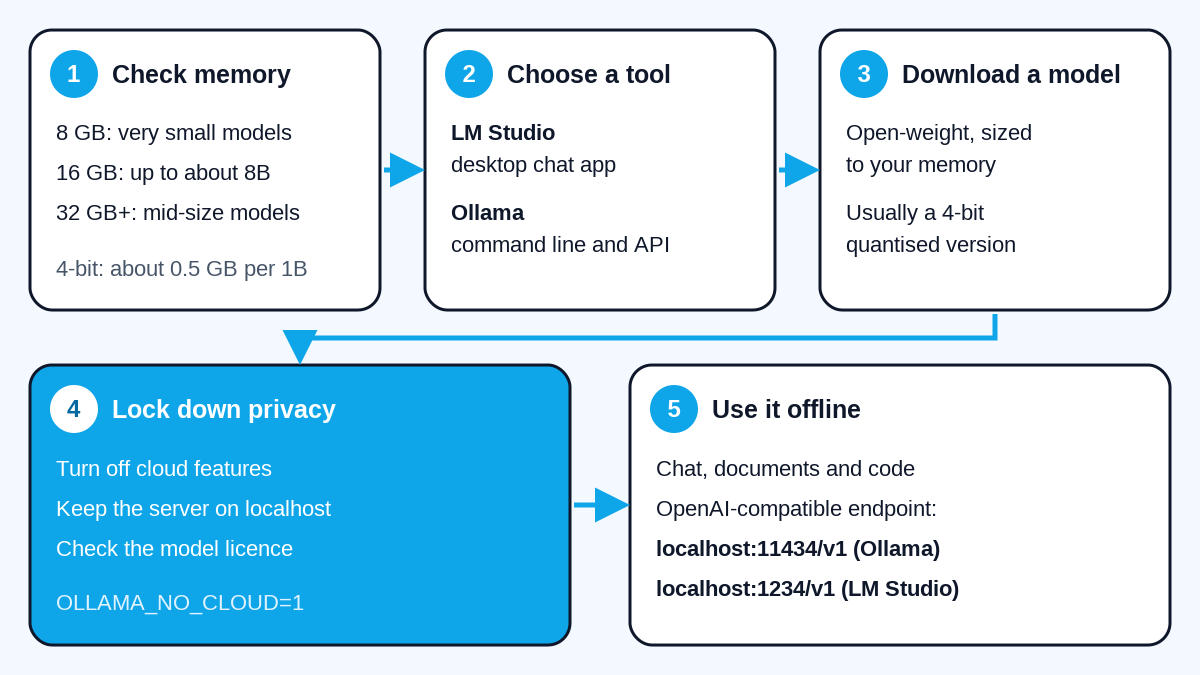
Welke hardware heb je nodig om een LLM lokaal te draaien?
Geheugen bepaalt bijna alles. De gewichten van het model moeten in het RAM passen (of in het GPU-geheugen op een pc met een aparte grafische kaart), met ruimte over voor het gesprek en je andere apps.
Volgens de systeemvereisten van LM Studio wordt 16 GB RAM of meer aanbevolen, zowel op macOS als op Windows. Op een Mac is Apple Silicon met macOS 14 of nieuwer nodig; op Windows een x64-processor met AVX2-ondersteuning of een ARM-machine (Snapdragon X Elite); op Linux Ubuntu 20.04 of nieuwer.
Of een model past, schat je met eenvoudige rekenkunde. De meeste lokale modellen download je in 4-bit gekwantiseerde vorm, wat neerkomt op ongeveer een halve byte per parameter:
- Een model met 8 miljard parameters op 4 bits is ongeveer 4 GB aan gewichten.
- Een model met 14 miljard parameters op 4 bits is ongeveer 7 GB.
- Een model met 32 miljard parameters op 4 bits is ongeveer 16 GB.
Tel er een paar gigabyte bij op voor de gesprekscontext en laat ruimte voor je browser en besturingssysteem. In de praktijk kan een laptop met 16 GB prima overweg met modellen tot ongeveer 8 miljard parameters, en kan een machine met 32 GB de middelgrote proberen. De downloadpagina's in beide tools tonen de bestandsgrootte, wat een goede indicatie is van het geheugen dat je nodig hebt.
Zo stel je Ollama en LM Studio in
LM Studio is voor de meeste mensen de snellere route:
- Installeer de app voor je besturingssysteem.
- Open het tabblad Discover, zoek een model en kies een grootte die je geheugen aankan.
- Laad het en begin met chatten. Wil je vragen stellen over een bestand, voeg het dan toe aan de chat; de offlinegids van LM Studio zegt dat "alle documentverwerking lokaal plaatsvindt".
Ollama past bij ontwikkelaars:
- Installeer Ollama, dat een kleine server op de achtergrond draait.
- Voer
ollama pulluit met een modelnaam om het te downloaden, en daarnaollama runmet dezelfde naam om in de terminal te chatten. - Roep het vanuit code aan door een willekeurige OpenAI-client naar
http://localhost:11434/v1/te laten wijzen. De compatibiliteitsdocumentatie merkt op dat de client een waarde voor de API-sleutel nodig heeft, maar dat "Ollama die negeert", dus elke placeholder werkt.
Eén instelling verrast mensen. De Ollama FAQ noemt een standaard contextlengte van 4.096 tokens, dus lange documenten worden zonder waarschuwing afgekapt. Verhoog die met de omgevingsvariabele OLLAMA_CONTEXT_LENGTH, of met num_ctx per verzoek, als je geheugen het toelaat.
Welk model probeer je als eerste?
Begin klein en ga pas omhoog als de antwoorden niet goed genoeg zijn. Een model dat ruim in je geheugen past, antwoordt sneller en houdt je laptop bruikbaar, en dat is voor dagelijks werk belangrijker dan een iets betere benchmarkscore.
Een praktische aanpak:
- Kies een bekende open-weight modelfamilie in het bereik van 3 tot 8 miljard parameters, in een 4-bit versie.
- Geef het vijf echte taken uit je week, zoals een samenvatting, een extractie en een korte tekst.
- Faalt het op de taken die je belangrijk vindt, probeer dan de volgende grootte, of een model dat voor die taak is afgestemd, zoals een model dat voor code is gebouwd.
- Houd één klein, snel model voor snelle klussen en één groter model voor moeilijkere, als je geheugen dat toelaat.
Beide tools tonen de grootte van een model voordat je het downloadt, zodat je eerst kunt controleren of het past.
De privacyinstellingen die er echt toe doen
Lokaal betekent niet automatisch privé. Controleer vier dingen voordat je vertrouwelijk materiaal in een van beide tools stopt.
1. Zet cloudfuncties uit die je niet gebruikt. Ollama biedt nu naast lokale modellen ook cloudgehoste modellen en een webzoekfunctie. Volgens de FAQ ziet Ollama in lokale modus je prompts niet, en worden cloudprompts verwerkt om de dienst te leveren, maar niet opgeslagen of gebruikt voor training. Wil je de garantie dat er niets van de laptop af gaat, schakel cloudfuncties dan uit: zet OLLAMA_NO_CLOUD=1 of voeg "disable_ollama_cloud": true toe aan ~/.ollama/server.json, en herstart daarna.
2. Houd de server op localhost. Ollama luistert standaard op 127.0.0.1:11434, wat alleen je eigen machine kan bereiken. Als je OLLAMA_HOST op 0.0.0.0 zet, stel je het bloot aan je netwerk, en iedereen die erbij kan, kan je model gebruiken en zien wat er gevraagd wordt. Doe dat alleen achter een firewall die je zelf beheert.
3. Weet wat er online gaat. De offlinegids van LM Studio zegt dat "niets wat je in LM Studio invoert tijdens het chatten met LLM's je apparaat verlaat", maar modellen zoeken, catalogusstatistieken, downloads en app-updates doen wel netwerkverzoeken. Download eerst je modellen en werk daarna offline als je zekerheid wilt.
4. Controleer de modellicentie. Open-weight modellen hebben hun eigen licenties, en sommige beperken commercieel gebruik. Lees de licentie op de modelpagina voordat je het voor klantwerk gebruikt.
Heb je een team, leg deze regels dan vast. Welke lokale tools zijn goedgekeurd, welke modellen, en welke data erin mag, hoort in je AI-gebruiksbeleid. En als hetzelfde werk later naar een cloudmodel verhuist, veranderen de maatregelen; die behandel ik in LLM-apps in de cloud beveiligen.
Waar lokale modellen in de praktijk goed voor zijn
In mijn eigen werk behandel ik een lokaal model als een privéassistent voor afgebakende taken, niet als vervanging van een frontiermodel. De klussen die erbij passen:
- Samenvatten en velden extraheren uit vertrouwelijke documenten.
- Tekst herschrijven en opschonen die de machine niet mag verlaten.
- Batches records classificeren of taggen waarbij een rekening per token flink zou oplopen.
- Een gratis ontwikkelendpoint tijdens het bouwen van een AI-functie, voordat je overstapt op een gehost model.
Voor lang redeneren, complexe codewijzigingen of alles wat klanten te zien krijgen, gebruik ik nog steeds het sterkste gehoste model dat de dataregels van de klant toelaten.
Samenwerken
Wil je AI op vertrouwelijke data, lokaal of in een cloudomgeving die aan de normen van je securityteam voldoet, dan help ik je de opzet te kiezen en die in je workflow in te bouwen. Bekijk AI-integratie en full-stack development, of blader door mijn werk. Ik werk in het Engels (en ook in het Hindi en Gujarati); Nederlandstalige documenten en interfaces lever ik op met een controle door een moedertaalspreker in jouw team.
Veelgestelde vragen
Kan ik een LLM lokaal draaien zonder GPU?
Ja. Ollama en LM Studio draaien allebei modellen op de processor en het geheugen van een gewone laptop, en Macs met Apple Silicon gebruiken daarvoor hun unified memory. Een aparte GPU maakt antwoorden sneller, maar een klein gekwantiseerd model draait acceptabel op een moderne laptop met 16 GB RAM.
Is Ollama of LM Studio beter?
Geen van beide is over de hele linie beter. LM Studio is makkelijker voor niet-ontwikkelaars omdat het een desktopapp is met een chatvenster en chat met documenten, terwijl Ollama past bij ontwikkelaars die een command line en een lokale API willen. Beide bieden een OpenAI-compatibel endpoint.
Is AI lokaal draaien volledig privé?
AI lokaal draaien is privé als prompts je machine nooit verlaten. Met een gedownload model blijven chats in beide tools lokaal, maar het downloaden van modellen gaat online, de optionele cloudmodellen van Ollama sturen prompts naar de servers van Ollama, en als je de lokale server aan je netwerk blootstelt, kunnen anderen hem gebruiken.
Hoeveel RAM heb ik nodig om een LLM lokaal te draaien?
Reken op ongeveer een halve gigabyte geheugen per miljard parameters voor een 4-bit model, plus een paar gigabyte voor context en je besturingssysteem. LM Studio raadt 16 GB of meer aan, en daarmee draai je ruim modellen tot ongeveer 8 miljard parameters.
Bronnen
Gerelateerde diensten
Bouw je iets vergelijkbaars?
Naman Gundaniya neemt full-stack- en AI-projecten aan: een vaste prijs na een gratis intakegesprek van 30 minuten, antwoord binnen 24 uur.
Neem contact op