 執筆:Naman Gundaniya
ローカルLLMをノートPCで:Ollama、LM Studioとプライバシー
LLMをローカルで実行するには、コマンドラインとローカルAPIが欲しければOllamaを、デスクトップアプリが欲しければLM Studioをインストールし、メモリに収まるオープンウェイトのモデルをダウンロードして、オフラインで対話します。RAMが16GBのノートPCなら、小型のモデルを快適に動かせます。クラウド機能をオフにし、ローカルサーバーを外部に公開しない限り、プロンプトはそのマシンの中にとどまります。
自分のノートPCでモデルを動かすのは、かつては趣味のプロジェクトでした。今では10分ほどで済み、プライバシーを重視する専門職にとっては現実の問題を解決してくれます。機密性の高い契約書を要約したり、デリケートなメールへの返信を下書きしたりしても、誰のサーバーにも一語も送らずに済むのです。このガイドでは、セットアップ、ハードウェアの計算、そして本当に重要なプライバシー設定を解説します。
そもそもなぜAIをローカルで動かすのか
ローカルモデルは、品質をいくらか犠牲にする代わりに、コントロールを得るものです。そのコントロールに価値があるのは、いくつかの明確なケースです。
- 機密資料。 クライアントの文書、健康や法務に関するメモ、未発表の財務情報など、契約やポリシーで第三者のAIサービスに送ってはならないとされているもの。
- オフラインでの作業。 飛行機、電車、通信環境の悪い現場。
- 予測可能なコスト。 タグ付けや書き換えのような、量が多く反復的な作業でも、トークン単位の請求が発生しません。
- 開発とテスト。 OpenAI互換のAPIの背後にローカルモデルを置けば、ホスティング型のモデルに切り替える前に、安価にAI機能を開発できます。
トレードオフとして、ノートPCに収まるほど小さなモデルは、クラウドAPIの背後にある最先端のモデルより能力が劣り、長い回答では遅くなります。小型モデルで十分な場面については、小規模言語モデルとオンデバイスAIで説明しています。要するに、要約、抽出、分類、短い下書きはうまくこなせますが、長く多段階の推論では差を感じます。
OllamaとLM Studio:どちらをインストールすべきか
どちらも無料で、どちらも自分のハードウェア上でオープンウェイトのモデルを動かします。違いは使い方にあります。
| Ollama | LM Studio | |
|---|---|---|
| 主なインターフェース | コマンドラインとローカルAPI | チャット画面付きのデスクトップアプリ |
| ローカルAPI | http://localhost:11434。/v1以下にOpenAI互換のルート | http://localhost:1234/v1。OpenAI互換 |
| 最適な利用者 | 開発者、スクリプト、ほかのツールとの連携 | 開発者以外、多くのモデルを試したい人、文書との対話 |
| 業務での利用 | ダウンロードする各モデルのライセンスを確認 | LM Studioの告知では「自宅でも職場でも無料で使える」としている |
| クラウド機能 | 任意のクラウドモデルとWeb検索。オフにできる | モデルの検索とダウンロードはオンライン。チャットはローカルにとどまる |
出典:Ollama FAQ、OllamaのOpenAI互換性、LM StudioのOpenAI互換性。
今すぐチャット画面が欲しいなら、LM Studioから始めてください。コードからローカルモデルを呼び出したいなら、Ollamaから始めてください。結局は両方を使うようになる人も多くいます。
LLMをローカルで動かすにはどのようなハードウェアが必要か
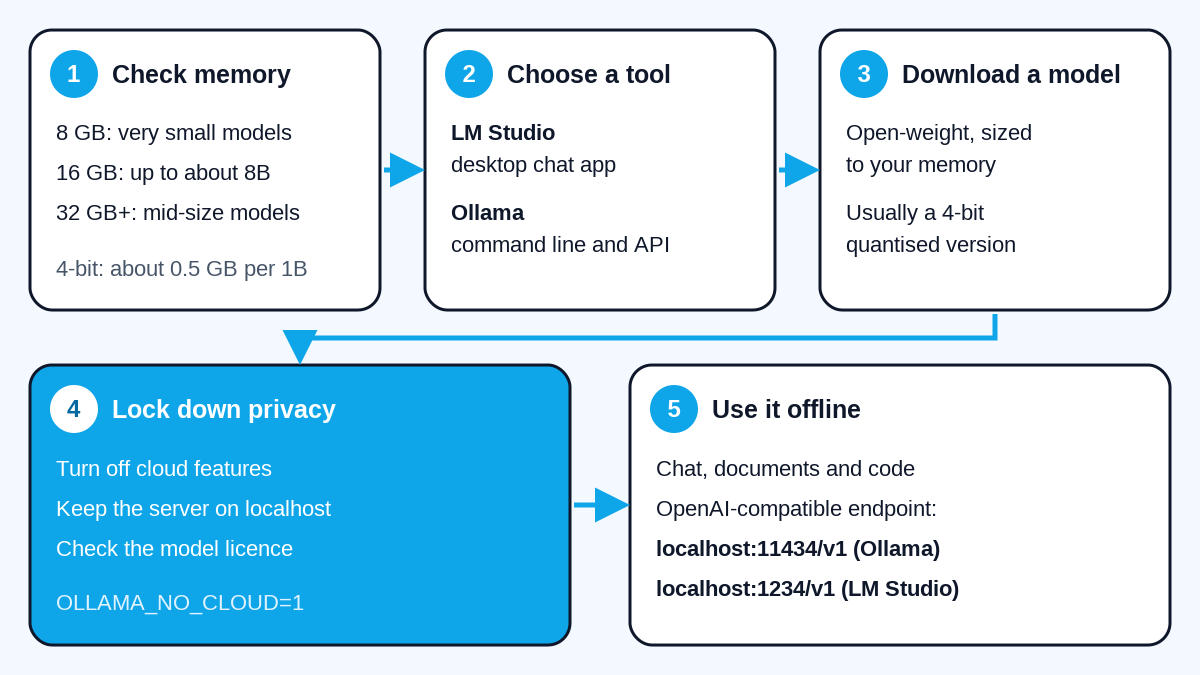
ほぼすべてを決めるのはメモリです。モデルの重みがRAM(独立したグラフィックカードを積んだPCならGPUメモリ)に収まり、さらに会話とほかのアプリのための余裕が残っている必要があります。
LM Studioのシステム要件では、macOSとWindowsのどちらでも16GB以上のRAMを推奨しています。MacではApple SiliconとmacOS 14以降、WindowsではAVX2に対応したx64プロセッサーかARM(Snapdragon X Elite)のマシン、LinuxではUbuntu 20.04以降が必要です。
モデルが収まるかどうかは、簡単な計算で見積もれます。ほとんどのローカルモデルは4ビット量子化された形式でダウンロードされ、これはパラメーター1つあたり約0.5バイトを意味します。
- 80億パラメーターのモデルを4ビットにすると、重みは約4GBです。
- 140億パラメーターのモデルを4ビットにすると、約7GBです。
- 320億パラメーターのモデルを4ビットにすると、約16GBです。
これに会話のコンテキスト用として数GBを加え、ブラウザとOSのための余裕を残してください。実際には、16GBのノートPCなら約80億パラメーターまでのモデルが快適に動き、32GBのマシンなら中規模のモデルも試せます。どちらのツールでもダウンロードページにファイルサイズが表示され、必要なメモリの目安として役立ちます。
OllamaとLM Studioのセットアップ方法
多くの人にとっては、LM Studioのほうが早道です。
- お使いのOS用のアプリをインストールします。
- Discoverタブを開いてモデルを検索し、メモリに収まるサイズを選びます。
- 読み込んで対話を始めます。ファイルについて質問したい場合は、チャットに添付します。LM Studioのオフラインガイドでは、「文書の処理はすべてローカルで行われる」としています。
Ollamaは開発者に向いています。
- Ollamaをインストールすると、バックグラウンドで小さなサーバーが動きます。
- モデル名を指定して
ollama pullを実行してダウンロードし、同じ名前でollama runを実行するとターミナルで対話できます。 - コードから呼び出すには、任意のOpenAIクライアントの接続先を
http://localhost:11434/v1/に向けます。互換性のドキュメントによると、クライアントにはAPIキーの値が必要ですが「Ollamaはそれを無視する」ため、任意のプレースホルダーで動きます。
1つ、つまずきやすい設定があります。Ollama FAQでは、デフォルトのコンテキスト長を4,096トークンとしているため、長い文書は警告なしに切り捨てられます。メモリに余裕があれば、OLLAMA_CONTEXT_LENGTH環境変数か、リクエストごとのnum_ctxで引き上げてください。
最初に試すべきモデルはどれか
小さく始め、回答が十分でない場合にだけサイズを上げてください。メモリに余裕を持って収まるモデルは応答が速く、ノートPCもほかの作業に使えます。日々の仕事では、ベンチマークのスコアが少し良いことよりも、このほうが重要です。
実践的な進め方は次のとおりです。
- よく知られたオープンウェイトのモデルファミリーから、30億から80億パラメーターの範囲の4ビット版を選びます。
- 要約、抽出、短い下書きなど、その週の実際のタスクを5つ与えます。
- 重視するタスクで失敗するなら、1つ上のサイズか、コード向けに作られたモデルなど、その仕事向けに調整されたモデルを試します。
- メモリに余裕があれば、簡単な仕事用に小さく速いモデルを1つ、難しい仕事用に大きめのモデルを1つ置いておきます。
どちらのツールもダウンロード前にモデルのサイズを表示するため、先に収まるかどうかを確認できます。
本当に重要なプライバシー設定
ローカルだからといって、自動的にプライベートになるわけではありません。どちらのツールにも機密資料を入れる前に、4つの点を確認してください。
1. 使わないクラウド機能はオフにする。 Ollamaは現在、ローカルモデルに加えて、クラウドでホスティングされたモデルとWeb検索を提供しています。FAQによると、ローカルモードではプロンプトを見ることはなく、クラウドのプロンプトはサービス提供のために処理されるものの、保存や学習には使われないとしています。ノートPCから何も外に出ないことを確実にしたいなら、クラウド機能を無効にしてください。OLLAMA_NO_CLOUD=1を設定するか、~/.ollama/server.jsonに"disable_ollama_cloud": trueを追加して、再起動します。
2. サーバーをlocalhostに限定する。 Ollamaはデフォルトで127.0.0.1:11434で待ち受けており、自分のマシンからしかアクセスできません。OLLAMA_HOSTを0.0.0.0に変えるとネットワークに公開され、アクセスできる人なら誰でもモデルを使い、何を尋ねられているかを見られるようになります。そうするのは、自分で管理するファイアウォールの内側だけにしてください。
3. 何がオンラインに出るかを把握する。 LM Studioのオフラインガイドでは、「LLMとのチャット中にLM Studioに入力したものは、一切デバイスの外に出ない」としていますが、モデルの検索、カタログの統計情報、ダウンロード、アプリの更新ではネットワーク通信が発生します。確実を期すなら、先にモデルをダウンロードしてからオフラインで作業してください。
4. モデルのライセンスを確認する。 オープンウェイトのモデルにはそれぞれ独自のライセンスがあり、商用利用を制限しているものもあります。クライアントの仕事に使う前に、モデルのページでライセンスを読んでください。
チームを運営しているなら、これらのルールを文書にしてください。どのローカルツールを承認するか、どのモデルを使うか、どのデータを入れてよいかは、AI利用ポリシーに書くべき内容です。また、同じ作業を後でクラウドのモデルに移すなら、管理策も変わります。それについてはクラウドでのLLMアプリのセキュリティ確保で解説しています。
実際のところ、ローカルモデルは何に向いているか
私自身の仕事では、ローカルモデルを、最先端モデルの代わりではなく、限られたタスク向けのプライベートなアシスタントとして扱っています。向いている仕事は次のとおりです。
- 機密文書からの項目の抽出と要約。
- マシンの外に出すべきでない文章の書き換えと整理。
- トークン単位の請求がかさむような、レコードの一括分類やタグ付け。
- AI機能の開発中に、ホスティング型のモデルに切り替えるまで使う無料の開発用エンドポイント。
長い推論、複雑なコード変更、顧客向けのものについては、今でもクライアントのデータに関するルールが許す範囲で最も強力なホスティング型のモデルを使っています。
ご相談・ご依頼
機密データにAIを使いたい場合、ローカルで動かすにせよ、セキュリティチームの基準に沿って構築したクラウドで動かすにせよ、構成の選定とワークフローへの組み込みをお手伝いできます。私は英語で仕事をしています(ヒンディー語とグジャラート語にも対応)。日本語の文書や画面は、貴社チームによるネイティブチェックを経て納品します。AI連携とフルスタック開発のページをご覧いただくか、実績をご確認ください。
よくある質問
GPUなしでLLMをローカルで動かせますか?
はい。OllamaとLM Studioはどちらも、一般的なノートPCのプロセッサーとメモリでモデルを動かせ、Apple SiliconのMacはそのためにユニファイドメモリを使います。専用のGPUがあれば応答は速くなりますが、小型の量子化モデルであれば、RAMが16GBの最近のノートPCで十分に動きます。
OllamaとLM Studioはどちらが優れていますか?
全体としてどちらが優れているということはありません。LM Studioはチャット画面と文書との対話機能を備えたデスクトップアプリなので開発者以外にも使いやすく、OllamaはコマンドラインとローカルAPIを求める開発者に向いています。どちらもOpenAI互換のエンドポイントを提供しています。
AIをローカルで動かせば完全にプライベートですか?
プロンプトが一切マシンの外に出なければ、ローカルでのAIの実行はプライベートです。ダウンロード済みのモデルであれば、どちらのツールでもチャットはローカルにとどまりますが、モデルのダウンロードはオンラインで行われ、Ollamaの任意のクラウドモデルはプロンプトを同社のサーバーに送り、ローカルサーバーをネットワークに公開すればほかの人がそれを使えるようになります。
LLMをローカルで動かすにはどのくらいのRAMが必要ですか?
4ビットのモデルであれば、パラメーター10億あたり約0.5GBのメモリに加え、コンテキストとOS用に数GBを見込んでください。LM Studioは16GB以上を推奨しており、それで約80億パラメーターまでのモデルが快適に動きます。
出典
関連サービス
同じようなシステムをご検討中ですか?
Naman Gundaniyaはフルスタック開発とAI開発のご依頼をお受けしています。30分の無料相談の後に固定額でお見積もりし、ご連絡には24時間以内に返信いたします。
お問い合わせ