 Por Naman Gundaniya
Ejecutar un LLM en local: Ollama, LM Studio y privacidad
Para ejecutar un LLM en local, se instala Ollama si se quiere línea de comandos y una API local, o LM Studio si se prefiere una aplicación de escritorio; se descarga un modelo de pesos abiertos que quepa en la memoria y se conversa con él sin conexión. Un portátil con 16 GB de RAM mueve bien los modelos pequeños. Los prompts se quedan en la máquina, siempre que las funciones en la nube estén desactivadas y el servidor local siga siendo privado.
Ejecutar un modelo en el propio portátil era antes un proyecto de aficionado. Ahora se tarda unos diez minutos y, para los profesionales preocupados por la privacidad, resuelve un problema real: se puede resumir un contrato confidencial o redactar la respuesta a un correo delicado sin enviar una sola palabra a los servidores de nadie. Esta guía cubre la instalación, los cálculos de hardware y los ajustes de privacidad que de verdad importan.
¿Por qué ejecutar IA en local?
Los modelos locales cambian algo de calidad por control. Ese control compensa en unos cuantos casos claros:
- Material confidencial. Documentos de clientes, notas médicas o jurídicas, datos financieros no publicados, cualquier cosa que el contrato o la política interna impida enviar a un servicio de IA de terceros.
- Trabajo sin conexión. Vuelos, trenes y lugares con mala cobertura.
- Coste predecible. Sin factura por token en tareas intensivas y repetitivas como etiquetar o reescribir.
- Desarrollo y pruebas. Un modelo local detrás de una API compatible con OpenAI es una forma barata de desarrollar funciones de IA antes de pasar a un modelo alojado.
La contrapartida es que un modelo lo bastante pequeño para un portátil es más débil que los modelos punteros de las API en la nube, y más lento en respuestas largas. Explico dónde basta con un modelo pequeño en modelos de lenguaje pequeños e IA en el dispositivo. En resumen: resumir, extraer, clasificar y redactar textos breves funciona bien; el razonamiento largo de varios pasos es donde se nota la diferencia.
Ollama vs LM Studio: ¿cuál instalar?
Ambos son gratuitos y ambos ejecutan modelos de pesos abiertos en el propio hardware. La diferencia está en cómo se usan.
| Ollama | LM Studio | |
|---|---|---|
| Interfaz principal | Línea de comandos y API local | Aplicación de escritorio con ventana de chat |
| API local | http://localhost:11434, con rutas compatibles con OpenAI en /v1 | http://localhost:1234/v1, compatible con OpenAI |
| Ideal para | Desarrolladores, scripts, conexión con otras herramientas | Perfiles no técnicos, probar muchos modelos, conversar con documentos |
| Uso en el trabajo | Revisar la licencia de cada modelo descargado | El anuncio de LM Studio dice que es "de uso gratuito tanto en casa como en el trabajo" |
| Funciones en la nube | Modelos en la nube y búsqueda web opcionales; se pueden desactivar | La búsqueda y descarga de modelos se conectan a internet; los chats se quedan en local |
Fuentes: FAQ de Ollama, compatibilidad de Ollama con OpenAI, compatibilidad de LM Studio con OpenAI.
Si se quiere una ventana de chat hoy mismo, lo mejor es empezar por LM Studio. Si se quiere llamar a un modelo local desde código, por Ollama. Mucha gente acaba usando los dos.
¿Qué hardware hace falta para ejecutar un LLM en local?
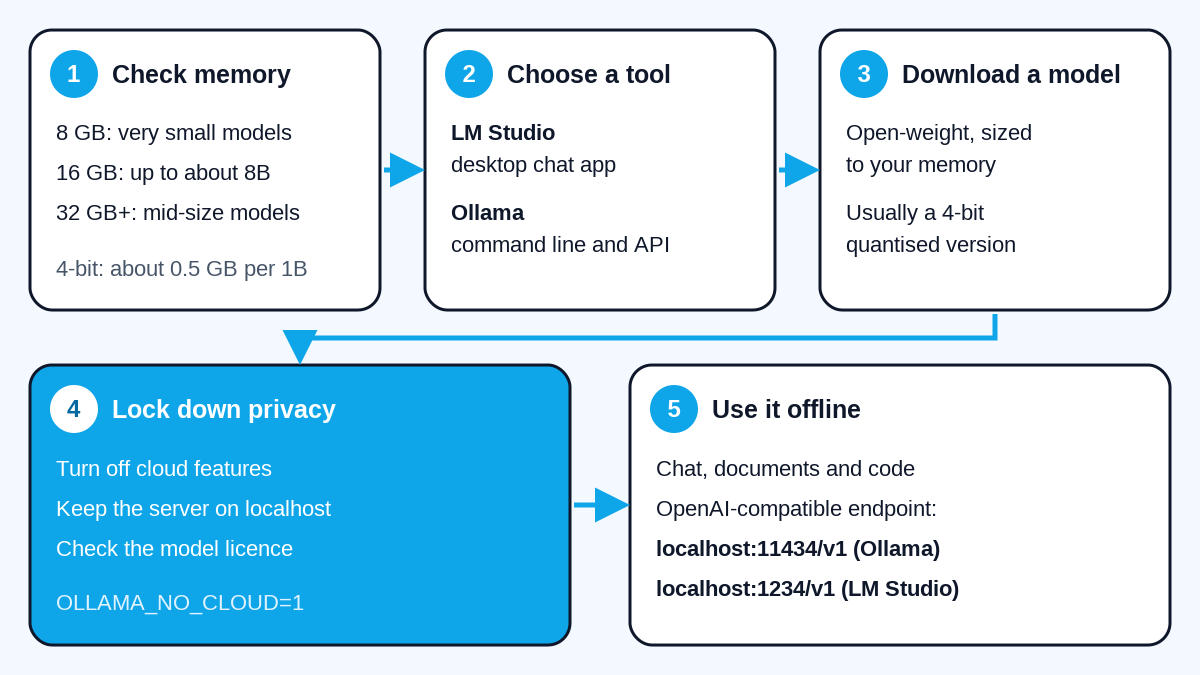
La memoria lo decide casi todo. Los pesos del modelo deben caber en la RAM (o en la memoria de la GPU en un PC con tarjeta gráfica dedicada), con espacio de sobra para la conversación y el resto de aplicaciones.
Los requisitos del sistema de LM Studio recomiendan 16 GB de RAM o más tanto en macOS como en Windows. En Mac necesita Apple Silicon y macOS 14 o posterior; en Windows, un procesador x64 con soporte AVX2 o un equipo ARM (Snapdragon X Elite); en Linux, Ubuntu 20.04 o posterior.
Para estimar si un modelo cabe, basta una cuenta sencilla. La mayoría de los modelos locales se descargan cuantizados a 4 bits, lo que equivale a medio byte por parámetro:
- Un modelo de 8.000 millones de parámetros a 4 bits ocupa unos 4 GB de pesos.
- Un modelo de 14.000 millones de parámetros a 4 bits ocupa unos 7 GB.
- Un modelo de 32.000 millones de parámetros a 4 bits ocupa unos 16 GB.
Hay que sumar unos cuantos gigabytes para el contexto de la conversación y dejar sitio al navegador y al sistema operativo. En la práctica, un portátil de 16 GB va holgado con modelos de hasta unos 8.000 millones de parámetros, y una máquina de 32 GB puede probar los medianos. Las páginas de descarga de ambas herramientas muestran el tamaño del archivo, que es una buena aproximación de la memoria necesaria.
Cómo instalar Ollama y LM Studio
LM Studio es la vía más rápida para la mayoría:
- Instalar la aplicación para el sistema operativo correspondiente.
- Abrir la pestaña Discover, buscar un modelo y elegir un tamaño que quepa en la memoria.
- Cargarlo y empezar a conversar. Para hacer preguntas sobre un archivo, se adjunta al chat; la guía sin conexión de LM Studio indica que "todo el procesamiento de documentos se hace en local".
Ollama está pensado para desarrolladores:
- Instalar Ollama, que ejecuta un pequeño servidor en segundo plano.
- Ejecutar
ollama pullcon el nombre de un modelo para descargarlo y despuésollama runcon el mismo nombre para conversar en la terminal. - Llamarlo desde código apuntando cualquier cliente de OpenAI a
http://localhost:11434/v1/. La documentación de compatibilidad señala que el cliente necesita un valor de clave de API pero que "Ollama lo ignora", así que vale cualquier marcador.
Hay un ajuste que pilla desprevenido a mucha gente. La FAQ de Ollama indica una longitud de contexto predeterminada de 4.096 tokens, así que los documentos largos se cortan sin aviso. Se puede aumentar con la variable de entorno OLLAMA_CONTEXT_LENGTH, o con num_ctx en cada petición, si la memoria lo permite.
¿Qué modelo conviene probar primero?
Hay que empezar por uno pequeño y subir solo si las respuestas no son lo bastante buenas. Un modelo que cabe con holgura en memoria responde más rápido y deja el portátil utilizable, algo que importa más en el día a día que una puntuación de benchmark algo mejor.
Un enfoque práctico:
- Elegir una familia de pesos abiertos conocida de entre 3.000 y 8.000 millones de parámetros, en versión de 4 bits.
- Darle cinco tareas reales de la semana, como un resumen, una extracción y un borrador breve.
- Si falla en las tareas que importan, probar el siguiente tamaño o un modelo ajustado para ese trabajo, como uno creado para código.
- Mantener un modelo pequeño y rápido para tareas sencillas y otro más grande para las difíciles, si la memoria lo permite.
Ambas herramientas muestran el tamaño del modelo antes de descargarlo, así que se puede comprobar primero si cabe.
Los ajustes de privacidad que de verdad importan
Local no significa automáticamente privado. Conviene revisar cuatro cosas antes de introducir material confidencial en cualquiera de las dos herramientas.
1. Desactivar las funciones en la nube que no se usen. Ollama ofrece ahora modelos alojados en la nube y búsqueda web junto a los locales. Su FAQ dice que en modo local no ve los prompts, y que los prompts en la nube se procesan para prestar el servicio pero no se almacenan ni se usan para entrenar. Si se quiere la garantía de que nada sale del portátil, hay que desactivar las funciones en la nube: establecer OLLAMA_NO_CLOUD=1 o añadir "disable_ollama_cloud": true a ~/.ollama/server.json y reiniciar.
2. Mantener el servidor en localhost. Ollama escucha por defecto en 127.0.0.1:11434, al que solo puede acceder la propia máquina. Cambiar OLLAMA_HOST a 0.0.0.0 lo expone a la red, y cualquiera que llegue a él puede usar el modelo y ver qué se le pregunta. Solo debe hacerse detrás de un cortafuegos bajo control propio.
3. Saber qué se conecta a internet. La guía sin conexión de LM Studio dice que "nada de lo que se introduce en LM Studio al conversar con LLM sale del dispositivo", pero la búsqueda de modelos, las estadísticas del catálogo, las descargas y las actualizaciones de la aplicación sí hacen peticiones de red. Para tener certeza, primero se descargan los modelos y después se trabaja sin conexión.
4. Revisar la licencia del modelo. Los modelos de pesos abiertos tienen sus propias licencias, y algunas restringen el uso comercial. Hay que leer la licencia en la página del modelo antes de usarlo en trabajos para clientes.
Si dirige un equipo, conviene poner estas reglas por escrito. Qué herramientas locales están aprobadas, qué modelos y qué datos pueden introducirse en ellas debe figurar en la política de uso de IA. Y si ese mismo trabajo pasa después a un modelo en la nube, los controles cambian; los explico en cómo proteger aplicaciones con LLM en la nube.
Para qué sirven los modelos locales en la práctica
En mi propio trabajo trato un modelo local como un asistente privado para tareas acotadas, no como un sustituto de un modelo puntero. Las tareas que le encajan:
- Resumir y extraer campos de documentos confidenciales.
- Reescribir y pulir textos que no deben salir de la máquina.
- Clasificar o etiquetar lotes de registros en los que una factura por token se dispararía.
- Un endpoint de desarrollo gratuito mientras se construye una función de IA, antes de pasar a un modelo alojado.
Para razonamientos largos, cambios de código complejos o cualquier cosa de cara al cliente, sigo usando el modelo alojado más potente que permitan las normas de datos del cliente.
Trabajemos juntos
Si quiere aplicar IA a datos confidenciales, ya sea en local o en una nube configurada según los estándares de su equipo de seguridad, puedo ayudarle a elegir la configuración e integrarla en su flujo de trabajo. Trabajo en inglés (también en hindi y guyaratí); los documentos e interfaces en español los entrego con revisión nativa por parte de su equipo. Consulte integración de IA y desarrollo full-stack, o vea mis proyectos.
Preguntas frecuentes
¿Se puede ejecutar un LLM en local sin GPU?
Sí. Ollama y LM Studio ejecutan modelos con el procesador y la memoria de un portátil normal, y los Mac con Apple Silicon usan para ello su memoria unificada. Una GPU dedicada acelera las respuestas, pero un modelo pequeño cuantizado funciona de forma aceptable en un portátil moderno con 16 GB de RAM.
¿Qué es mejor, Ollama o LM Studio?
Ninguno es mejor en términos generales. LM Studio es más sencillo para perfiles no técnicos porque es una aplicación de escritorio con ventana de chat y chat con documentos, mientras que Ollama encaja con desarrolladores que quieren línea de comandos y una API local. Ambos exponen un endpoint compatible con OpenAI.
¿Ejecutar IA en local es completamente privado?
Ejecutar IA en local es privado si los prompts nunca salen de la máquina. Con un modelo ya descargado, los chats de ambas herramientas se quedan en local, pero las descargas de modelos se conectan a internet, los modelos en la nube opcionales de Ollama envían los prompts a sus servidores y exponer el servidor local a la red permite que otros lo usen.
¿Cuánta RAM hace falta para ejecutar un LLM en local?
Hay que calcular aproximadamente medio gigabyte de memoria por cada 1.000 millones de parámetros en un modelo de 4 bits, más unos cuantos gigabytes para el contexto y el sistema operativo. LM Studio recomienda 16 GB o más, lo que permite ejecutar con holgura modelos de hasta unos 8.000 millones de parámetros.
Fuentes
Servicios relacionados
¿Está desarrollando algo parecido?
Naman Gundaniya acepta proyectos full-stack y de IA: presupuesto cerrado tras una llamada de alcance gratuita de 30 minutos y respuesta en menos de 24 horas.
Contacto