 Von Naman Gundaniya
Lokale KI auf dem Laptop: Ollama, LM Studio und Datenschutz
Um ein LLM lokal auszuführen, installieren Sie Ollama für Kommandozeile und lokale API oder LM Studio als Desktop-App, laden ein Open-Weight-Modell herunter, das in Ihren Arbeitsspeicher passt, und chatten offline damit. Ein Laptop mit 16 GB RAM betreibt kleine Modelle gut. Ihre Prompts bleiben auf dem Gerät, solange Sie Cloud-Funktionen ausgeschaltet lassen und den lokalen Server privat halten.

Ein Modell auf dem eigenen Laptop zu betreiben war früher ein Hobbyprojekt. Heute dauert es etwa zehn Minuten, und für datenschutzbewusste Fachleute löst es ein echtes Problem: Sie können einen vertraulichen Vertrag zusammenfassen oder eine Antwort auf eine heikle E-Mail entwerfen, ohne ein einziges Wort an fremde Server zu senden. Dieser Leitfaden behandelt die Einrichtung, die Hardware-Rechnung und die Datenschutzeinstellungen, auf die es wirklich ankommt.
Warum überhaupt ein LLM lokal ausführen?
Lokale Modelle tauschen etwas Qualität gegen Kontrolle. Diese Kontrolle lohnt sich in einigen klaren Fällen:
- Vertrauliches Material. Kundendokumente, Gesundheits- oder Rechtsnotizen, unveröffentlichte Finanzzahlen, alles, was laut Ihrem Vertrag oder Ihrer Richtlinie nicht an einen externen KI-Dienst gehen darf.
- Offline-Arbeit. Flüge, Bahnfahrten und Orte mit schlechter Verbindung.
- Planbare Kosten. Keine Abrechnung pro Token für umfangreiche, sich wiederholende Aufgaben wie Verschlagworten oder Umformulieren.
- Entwickeln und Testen. Ein lokales Modell hinter einer OpenAI-kompatiblen API ist ein günstiger Weg, KI-Funktionen zu entwickeln, bevor Sie auf ein gehostetes Modell wechseln.
Der Preis dafür: Ein Modell, das klein genug für einen Laptop ist, ist schwächer als die Frontier-Modelle hinter Cloud-APIs und bei langen Antworten langsamer. Wo kleine Modelle gut genug sind, erkläre ich in Small Language Models und On-Device-KI. Kurz gesagt: Zusammenfassen, Extrahieren, Klassifizieren und kurze Entwürfe funktionieren gut; bei langem, mehrstufigem Denken bemerken Sie den Abstand.
Ollama vs. LM Studio: Was sollten Sie installieren?
Beide sind kostenlos, und beide betreiben Open-Weight-Modelle auf Ihrer eigenen Hardware. Der Unterschied liegt in der Bedienung.
| Ollama | LM Studio | |
|---|---|---|
| Hauptoberfläche | Kommandozeile und lokale API | Desktop-App mit Chatfenster |
| Lokale API | http://localhost:11434, mit OpenAI-kompatiblen Routen unter /v1 | http://localhost:1234/v1, OpenAI-kompatibel |
| Am besten für | Entwickler, Skripte, Anbindung an andere Tools | Nicht-Entwickler, Ausprobieren vieler Modelle, Chatten mit Dokumenten |
| Nutzung im Beruf | Prüfen Sie die Lizenz jedes heruntergeladenen Modells | Laut Ankündigung von LM Studio ist es „sowohl zu Hause als auch bei der Arbeit kostenlos nutzbar“ |
| Cloud-Funktionen | Optionale Cloud-Modelle und Websuche; abschaltbar | Modellsuche und Downloads gehen online; Chats bleiben lokal |
Quellen: Ollama FAQ, Ollama OpenAI-Kompatibilität, LM Studio OpenAI-Kompatibilität.
Wenn Sie heute ein Chatfenster wollen, beginnen Sie mit LM Studio. Wenn Sie ein lokales Modell aus Code aufrufen wollen, beginnen Sie mit Ollama. Viele landen am Ende bei beiden.
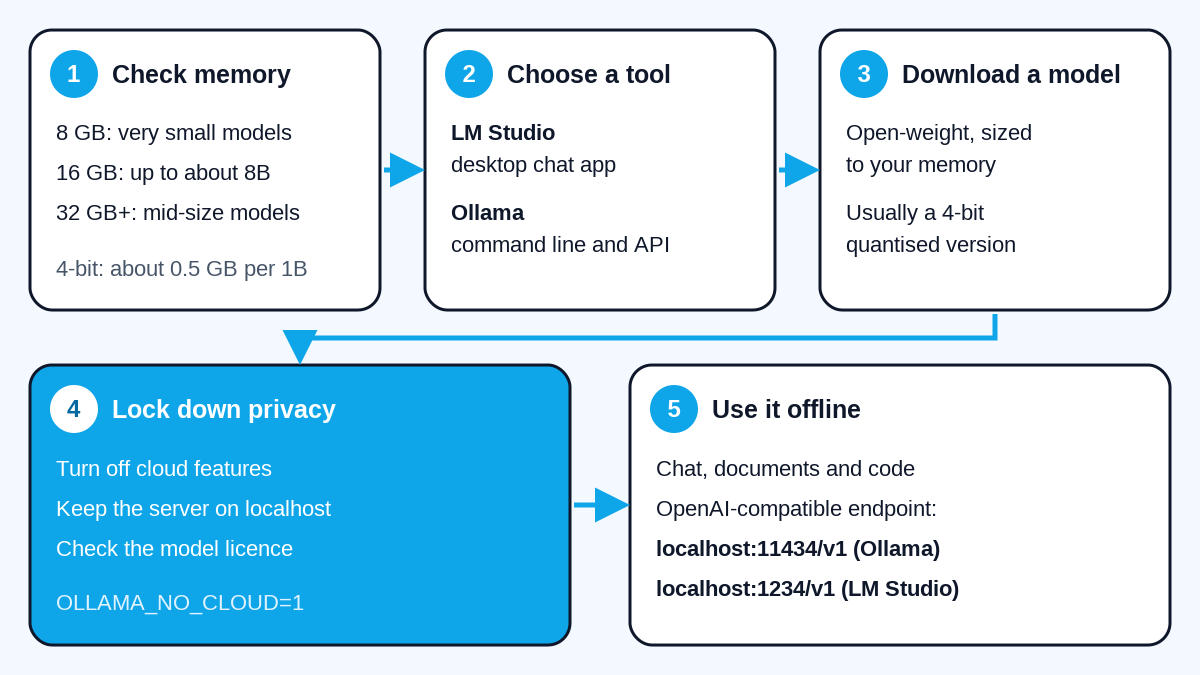
Welche Hardware brauchen Sie, um ein LLM lokal auszuführen?
Der Arbeitsspeicher entscheidet fast alles. Die Gewichte des Modells müssen in den RAM passen (oder in den GPU-Speicher bei einem PC mit separater Grafikkarte), mit genug Platz für die Unterhaltung und Ihre anderen Apps.
Die Systemanforderungen von LM Studio empfehlen sowohl unter macOS als auch unter Windows 16 GB RAM oder mehr. Auf dem Mac sind Apple Silicon und macOS 14 oder neuer nötig; unter Windows ein x64-Prozessor mit AVX2-Unterstützung oder ein ARM-Gerät (Snapdragon X Elite); unter Linux Ubuntu 20.04 oder neuer.
Ob ein Modell passt, schätzen Sie mit einfacher Arithmetik. Die meisten lokalen Modelle werden in 4-Bit-quantisierter Form heruntergeladen, also mit etwa einem halben Byte pro Parameter:
- Ein Modell mit 8 Milliarden Parametern hat bei 4 Bit rund 4 GB Gewichte.
- Ein Modell mit 14 Milliarden Parametern bei 4 Bit rund 7 GB.
- Ein Modell mit 32 Milliarden Parametern bei 4 Bit rund 16 GB.
Rechnen Sie ein paar Gigabyte für den Kontext der Unterhaltung hinzu und lassen Sie Platz für Browser und Betriebssystem. In der Praxis kommt ein Laptop mit 16 GB bequem mit Modellen bis etwa 8 Milliarden Parametern zurecht, und ein Gerät mit 32 GB kann die mittelgroßen ausprobieren. Die Download-Seiten beider Tools zeigen die Dateigröße an, ein guter Anhaltspunkt für den benötigten Speicher.
So richten Sie Ollama und LM Studio ein
LM Studio ist für die meisten der schnellere Weg:
- Installieren Sie die App für Ihr Betriebssystem.
- Öffnen Sie den Tab „Discover“, suchen Sie ein Modell und wählen Sie eine Größe, die Ihr Arbeitsspeicher fasst.
- Laden Sie es und beginnen Sie zu chatten. Um Fragen zu einer Datei zu stellen, hängen Sie sie an den Chat an; laut dem Offline-Leitfaden von LM Studio erfolgt „die gesamte Dokumentverarbeitung lokal“.
Ollama passt zu Entwicklern:
- Installieren Sie Ollama; es betreibt einen kleinen Server im Hintergrund.
- Führen Sie
ollama pullmit einem Modellnamen aus, um es herunterzuladen, und dannollama runmit demselben Namen, um im Terminal zu chatten. - Rufen Sie es aus Code auf, indem Sie einen beliebigen OpenAI-Client auf
http://localhost:11434/v1/richten. Die Kompatibilitätsdokumentation weist darauf hin, dass der Client einen API-Schlüsselwert braucht, „Ollama ihn aber ignoriert“; jeder Platzhalter funktioniert also.
Eine Einstellung erwischt viele. Die Ollama-FAQ nennt eine Standard-Kontextlänge von 4.096 Tokens, lange Dokumente werden also ohne Warnung abgeschnitten. Erhöhen Sie sie mit der Umgebungsvariable OLLAMA_CONTEXT_LENGTH oder pro Anfrage mit num_ctx, sofern Ihr Arbeitsspeicher es zulässt.
Welches Modell sollten Sie zuerst ausprobieren?
Beginnen Sie klein und gehen Sie nur nach oben, wenn die Antworten nicht gut genug sind. Ein Modell, das bequem in den Speicher passt, antwortet schneller und lässt Ihren Laptop benutzbar, was im Arbeitsalltag mehr zählt als ein etwas besserer Benchmark-Wert.
Ein praktischer Ansatz:
- Wählen Sie eine bekannte Open-Weight-Modellfamilie im Bereich von 3 bis 8 Milliarden Parametern in einer 4-Bit-Version.
- Geben Sie ihr fünf echte Aufgaben aus Ihrer Woche, etwa eine Zusammenfassung, eine Extraktion und einen kurzen Entwurf.
- Scheitert es an den Aufgaben, die Ihnen wichtig sind, probieren Sie die nächste Größe oder ein auf diese Aufgabe abgestimmtes Modell, etwa eines für Code.
- Behalten Sie ein kleines, schnelles Modell für schnelle Aufgaben und ein größeres für schwierigere, wenn Ihr Speicher es erlaubt.
Beide Tools zeigen die Modellgröße vor dem Download an, sodass Sie vorher prüfen können, ob es passt.
Die Datenschutzeinstellungen, auf die es wirklich ankommt
Lokal heißt nicht automatisch privat. Prüfen Sie vier Dinge, bevor Sie vertrauliches Material in eines der beiden Tools geben.
1. Schalten Sie Cloud-Funktionen aus, die Sie nicht nutzen. Ollama bietet inzwischen neben lokalen auch cloudgehostete Modelle und Websuche an. Laut FAQ sieht es im lokalen Modus Ihre Prompts nicht, und Cloud-Prompts werden zur Erbringung des Dienstes verarbeitet, aber weder gespeichert noch fürs Training verwendet. Wenn Sie die Gewissheit wollen, dass nichts den Laptop verlässt, deaktivieren Sie die Cloud-Funktionen: Setzen Sie OLLAMA_NO_CLOUD=1 oder fügen Sie "disable_ollama_cloud": true zu ~/.ollama/server.json hinzu und starten Sie dann neu.
2. Lassen Sie den Server auf localhost. Ollama lauscht standardmäßig auf 127.0.0.1:11434, das nur Ihr eigener Rechner erreicht. Wenn Sie OLLAMA_HOST auf 0.0.0.0 ändern, wird es in Ihrem Netzwerk sichtbar, und jeder, der es erreicht, kann Ihr Modell nutzen und sehen, was es gefragt wird. Tun Sie das nur hinter einer Firewall, die Sie kontrollieren.
3. Wissen Sie, was online geht. Laut dem Offline-Leitfaden von LM Studio „verlässt nichts, was Sie beim Chatten mit LLMs in LM Studio eingeben, Ihr Gerät“, aber Modellsuche, Katalogstatistiken, Downloads und App-Updates stellen sehr wohl Netzwerkanfragen. Laden Sie Modelle zuerst herunter und arbeiten Sie dann offline, wenn Sie Gewissheit wollen.
4. Prüfen Sie die Modelllizenz. Open-Weight-Modelle haben eigene Lizenzen, und manche schränken die kommerzielle Nutzung ein. Lesen Sie die Lizenz auf der Modellseite, bevor Sie es für Kundenarbeit verwenden.
Wenn Sie ein Team leiten, schreiben Sie diese Regeln auf. Welche lokalen Tools freigegeben sind, welche Modelle und welche Daten hineindürfen, gehört in Ihre KI-Nutzungsrichtlinie. Und wenn dieselbe Arbeit später zu einem Cloud-Modell wandert, ändern sich die Kontrollen; die behandle ich in LLM-Apps in der Cloud absichern.
Wofür lokale Modelle in der Praxis gut sind
In meiner eigenen Arbeit behandle ich ein lokales Modell als privaten Assistenten für eng umrissene Aufgaben, nicht als Ersatz für ein Frontier-Modell. Die Aufgaben, die dazu passen:
- Zusammenfassen und Extrahieren von Feldern aus vertraulichen Dokumenten.
- Umformulieren und Glätten von Texten, die das Gerät nicht verlassen sollen.
- Klassifizieren oder Verschlagworten von Datensatz-Stapeln, bei denen sich eine Abrechnung pro Token summieren würde.
- Ein kostenloser Entwicklungsendpunkt beim Bau einer KI-Funktion, bevor auf ein gehostetes Modell gewechselt wird.
Für langes Schlussfolgern, komplexe Codeänderungen oder alles mit Kundenkontakt nutze ich weiterhin das stärkste gehostete Modell, das die Datenregeln des Kunden zulassen.
Zusammenarbeit
Wenn Sie KI auf vertraulichen Daten einsetzen wollen, ob lokal oder in einer Cloud, die nach den Standards Ihres Sicherheitsteams eingerichtet ist, helfe ich Ihnen, das Setup zu wählen und es in Ihren Workflow einzubauen. Ich arbeite auf Englisch (auch auf Hindi und Gujarati); Dokumente und Oberflächen auf Deutsch liefere ich mit muttersprachlicher Prüfung durch Ihr Team. Sehen Sie sich KI-Integration und Full-Stack-Entwicklung an oder stöbern Sie in meinen Arbeiten.
Häufige Fragen
Kann ich ein LLM ohne GPU lokal ausführen?
Ja. Ollama und LM Studio betreiben Modelle beide auf dem Prozessor und Arbeitsspeicher eines gewöhnlichen Laptops, und Macs mit Apple Silicon nutzen dafür ihren Unified Memory. Eine dedizierte GPU beschleunigt die Antworten, aber ein kleines quantisiertes Modell läuft auf einem modernen Laptop mit 16 GB RAM ordentlich.
Ist Ollama oder LM Studio besser?
Keines ist insgesamt besser. LM Studio ist für Nicht-Entwickler einfacher, weil es eine Desktop-App mit Chatfenster und Dokument-Chat ist, während Ollama zu Entwicklern passt, die eine Kommandozeile und eine lokale API wollen. Beide stellen einen OpenAI-kompatiblen Endpunkt bereit.
Ist lokal ausgeführte KI vollständig privat?
Lokal ausgeführte KI ist privat, wenn Prompts Ihr Gerät nie verlassen. Mit einem heruntergeladenen Modell bleiben Chats in beiden Tools lokal, aber Modell-Downloads gehen online, die optionalen Cloud-Modelle von Ollama senden Prompts an dessen Server, und wenn Sie den lokalen Server in Ihrem Netzwerk freigeben, können andere ihn nutzen.
Wie viel RAM brauche ich, um ein LLM lokal auszuführen?
Planen Sie für ein 4-Bit-Modell etwa ein halbes Gigabyte Arbeitsspeicher pro Milliarde Parameter ein, plus ein paar Gigabyte für Kontext und Betriebssystem. LM Studio empfiehlt 16 GB oder mehr, womit Modelle bis etwa 8 Milliarden Parameter bequem laufen.
Quellen
Passende Leistungen
Planen Sie etwas Ähnliches?
Naman Gundaniya übernimmt Full-Stack- und KI-Projekte: Festpreis-Angebot nach einem kostenlosen 30-minütigen Erstgespräch, Antwort innerhalb von 24 Stunden.
Kontakt aufnehmen